Produktbilder & KI-Studio
Professionelle Flaschenfotos — per Upload mit automatischer Freistellung oder per KI aus zwei Handyfotos.
Das Produktbild ist das wichtigste Verkaufsargument auf deiner Produktseite. Vinolin nimmt dir die Bildbearbeitung komplett ab — du brauchst weder Fotostudio noch Bildbearbeitungsprogramm.
Du findest die Bild-Sektion im Weinformular unter „Beschreibung & Bild“ im Feld „Produktbild“. Dort hast du zwei Wege, zwischen denen du per Tab wechselst: „Direkt-Upload“ und „KI-Generator“.
Weg 1: Direkt-Upload — mit automatischer Optimierung
Wenn du bereits ein Foto deiner Flasche hast, lade es einfach hoch:
- Wähle im Tab „Direkt-Upload“ deine Bilddatei aus (PNG, JPG, WebP oder GIF, max. 20 MB — sehr große Bilder werden automatisch verkleinert).
- Vinolin übernimmt den Rest automatisch: „Das Bild wird automatisch zugeschnitten und der Hintergrund entfernt.“ Während der Verarbeitung siehst du „Hintergrund wird entfernt… Das dauert nur wenige Sekunden.“
- Danach zeigt dir das Formular zwei Karten im Vergleich: „Original“ (dein Upload) und „Optimiert“ (die freigestellte, zugeschnittene Version). Die optimierte Version landet im Shop.
Das Foto muss also nicht perfekt sein: Ob die Flasche auf dem Küchentisch oder vor der Kellerwand stand, spielt keine Rolle — der Hintergrund verschwindet ohnehin.
Weg 2: KI-Generator — vom Handyfoto zum Studiofoto
Kein brauchbares Foto zur Hand? Das KI-Content-Studio erstellt aus zwei einfachen Handyfotos ein professionelles Produktfoto mit Studio-Look. Der Tab „KI-Generator“ führt dich durch drei Schritte:
- Flasche — fotografiere die ganze Flasche mit dem Handy und lade das Foto hoch (PNG oder JPG, bis zu 4,5 MB).
- Etikett — lade zusätzlich eine Nahaufnahme des Etiketts hoch. Sie sorgt dafür, dass dein Etikett auf dem Ergebnis gestochen scharf und originalgetreu ist.
- Vorschau — prüfe beide Fotos und klicke auf „Bild erstellen“.
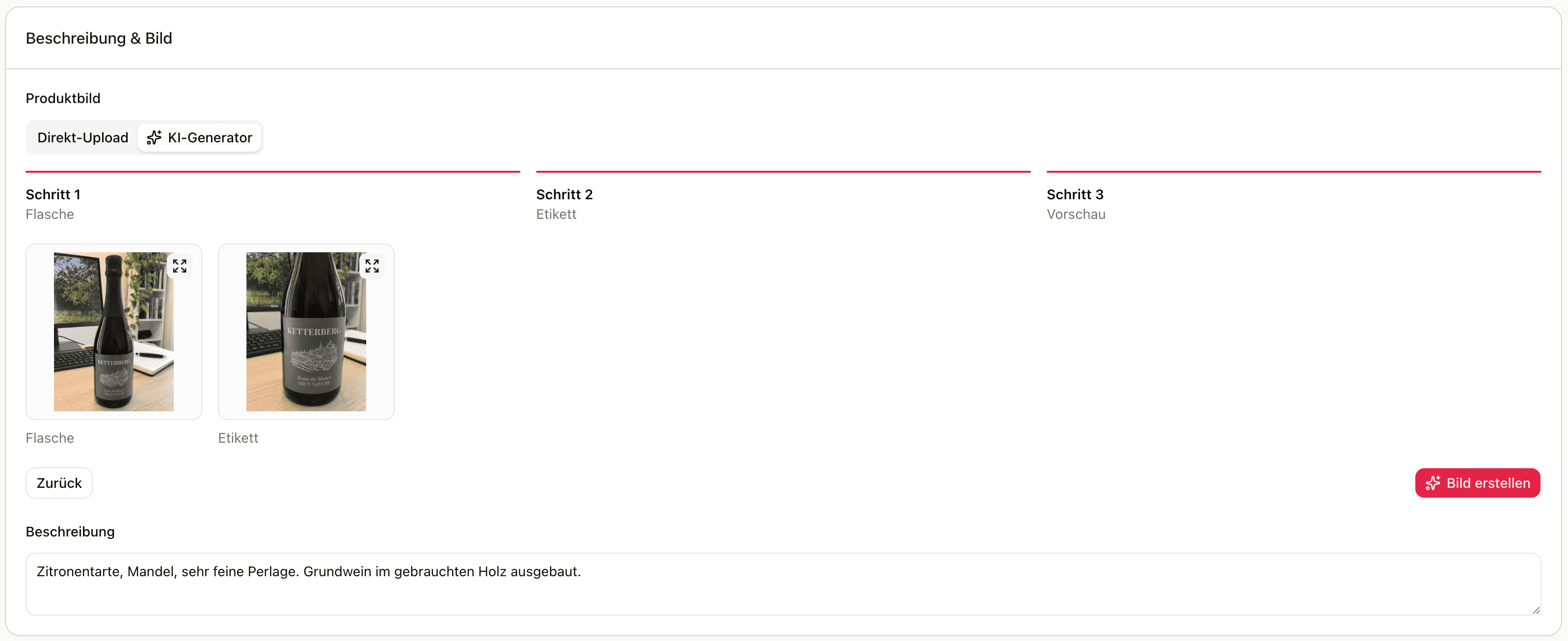
Jetzt heißt es kurz warten: „KI erstellt dein Produktfoto… Das kann bis zu einer Minute dauern.“ Danach siehst du den „KI-Vorschlag“ — ein Studiofoto deiner Flasche vor neutralem, weißem Hintergrund mit professioneller Ausleuchtung.
- „Übernehmen“ — du bist zufrieden: Das Bild wird anschließend noch automatisch freigestellt und zugeschnitten und als Produktbild gespeichert.
- „Verwerfen“ — das Ergebnis passt nicht: Du startest einfach neu, z. B. mit besseren Ausgangsfotos.
Tipps für die Handyfotos
Fotografiere bei Tageslicht und vermeide starke Spiegelungen auf dem Glas (nicht direkt vor dem Fenster). Wische das Etikett vorher kurz ab und halte beim Etikett-Foto das Handy parallel zur Flasche — je schärfer das Etikett, desto besser das Ergebnis.
Bild ersetzen oder entfernen
Über „Bild entfernen“ löschst du das aktuelle Produktbild und kannst ein neues hochladen oder generieren — egal auf welchem Weg das alte entstanden ist.
Wo das Bild erscheint
Das optimierte Bild wird überall verwendet: auf den Produktkarten im Katalog, auf der Produktseite deines Shops, in Karussellen des Seiten-Editors — und es zählt in deine Datenqualität ein.