Finanzen
Umsätze, Gebühren und Auszahlungen auf dein Bankkonto im Blick behalten.
Unter Verkauf → Finanzen behältst du den Überblick über dein Geld: Was wurde umgesetzt, welche Gebühren fielen an, wann kommt die nächste Auszahlung?
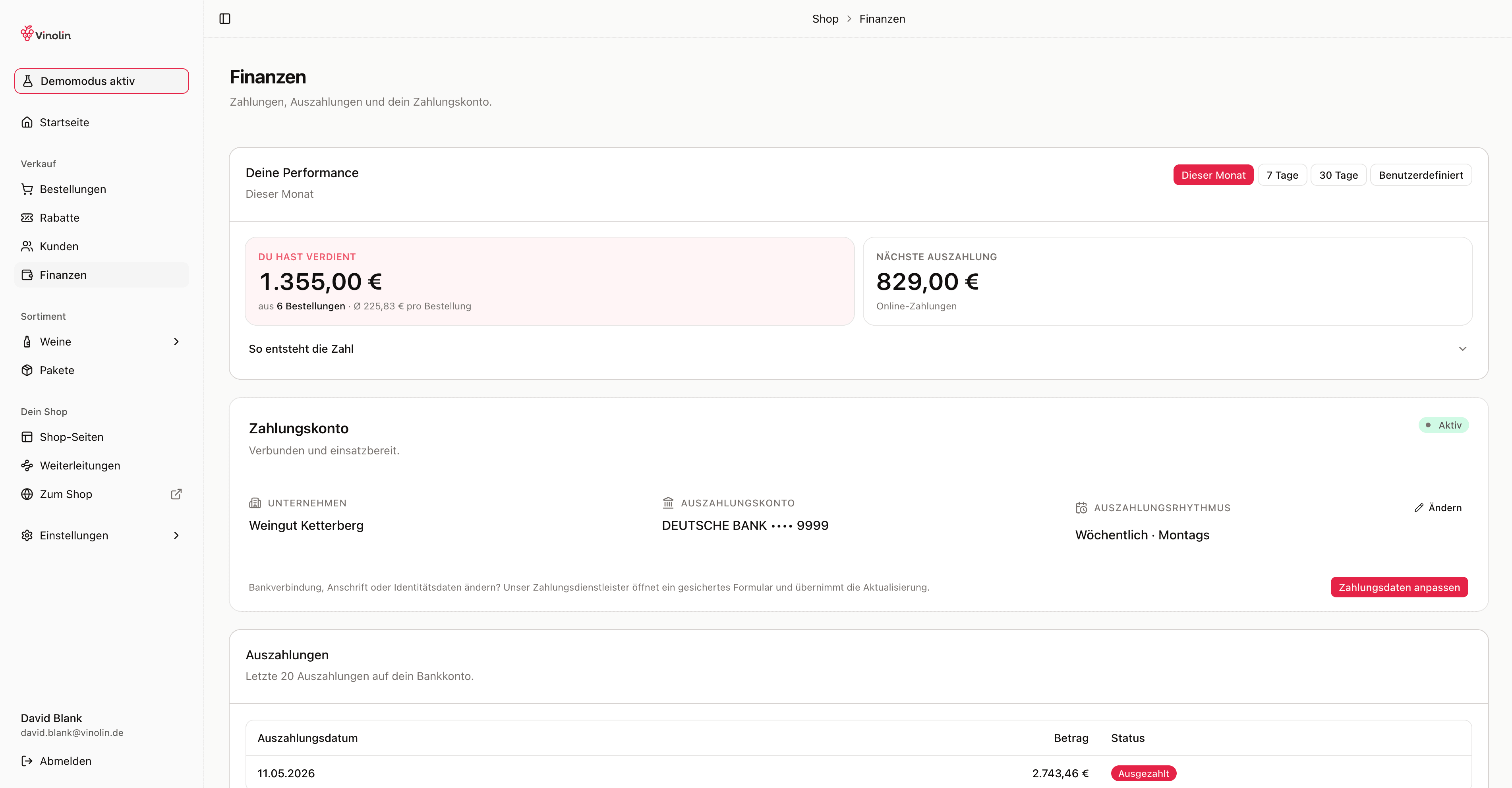
Deine Kennzahlen
Für einen wählbaren Zeitraum (7 Tage, 30 Tage, aktueller Monat oder eigener Zeitraum) siehst du:
- Bruttoumsatz — alle Verkäufe im Zeitraum.
- Gebühren — die Transaktionsgebühren für die Zahlungsabwicklung. Bei PayPal-Bestellungen ist das die Summe aus PayPal-Gebühr und Vinolin-Partnerprovision, also deine gesamte Kondition.
- Nettoumsatz — was nach Gebühren bei dir ankommt.
- Rückerstattungen — was du im Zeitraum erstattet hast.
Auszahlungen
Online-Zahlungen werden gesammelt und automatisch auf dein hinterlegtes Geschäftskonto überwiesen.
Auszahlungsplan
Unter „Auszahlungsplan“ legst du mit „Bearbeiten“ fest, wie oft ausgezahlt wird:
- täglich,
- wöchentlich — an einem Wochentag deiner Wahl (z. B. immer montags),
- monatlich — an einem festen Tag im Monat,
- manuell — du stößt Auszahlungen selbst an.
Auszahlungshistorie
Jede Auszahlung erscheint mit Datum, Betrag und Status:
| Status | Bedeutung |
|---|---|
| Überwiesen | Das Geld ist auf deinem Konto. |
| In Bearbeitung | Die Überweisung ist unterwegs (1–2 Bankarbeitstage). |
| Ausstehend | Die Auszahlung ist geplant. |
| Fehlgeschlagen | Die Überweisung kam nicht an — prüfe deine Bankverbindung unter Zahlungsmethoden. |
PayPal
Auch PayPal-Zahlungen laufen nicht über die Auszahlungen: Das Geld liegt sofort als Guthaben auf deinem PayPal-Konto und erscheint hier als „verfügbar auf PayPal · manuelle Auszahlung“. Auf dein Bankkonto überweist du es selbst in deinem PayPal-Konto.
PayPal zieht seine Transaktionsgebühr direkt von jeder Zahlung ab und rechnet sie selbst mit dir ab — sie steht auf keiner Vinolin-Rechnung. Den Beleg dafür holst du dir als monatlichen Kontoauszug in deinem PayPal-Konto; wie das geht und wie sich die Gebühr zwischen PayPal und Vinolin aufteilt, erklärt PayPal verbinden.
Vorkasse & Kauf auf Rechnung
Zahlungen per Vorkasse und Kauf auf Rechnung laufen nicht über die Auszahlungen, sondern gehen direkt auf dein Bankkonto. Der Bereich „Ausstehende Rechnungen“ zeigt dir, wie viele Rechnungsbestellungen noch unbezahlt sind und um welchen Betrag es geht — Mahnungen verschickst du direkt aus den Bestellungen.
Rechnungen von Vinolin
Die Rechnungen, die Vinolin dir stellt — die monatlichen Sammelrechnungen über deine Plattformgebühren — findest du nicht hier, sondern unter Vertrag & Abrechnung. Dort pflegst du auch Zahlungsart, Rechnungsempfänger und Rechnungs-E-Mail.
So bezahlen deine Kunden
Zur Übersicht gehört auch die Liste der aktiven Zahlungsmethoden deines Shops:
- Kredit- & Debitkarte,
- Apple Pay & Google Pay,
- Amazon Pay,
- Wero,
- PayPal, falls verbunden,
- plus Vorkasse und Kauf auf Rechnung, falls aktiviert.
Zahlungskonto noch nicht aktiv?
Auszahlungen setzen ein aktiviertes Zahlungskonto voraus. Hier auf dieser Seite schaltest du es mit „Zahlungen freischalten →“ frei — Schritt für Schritt erklärt das die Anleitung Zahlungskonto aktivieren.