Bestellungen
Alle Käufe aus deinem Shop — Status verfolgen, versenden, erstatten oder stornieren.
Unter Verkauf → Bestellungen verwaltest du alle Käufe aus deinem Shop: Du verfolgst den Status, markierst Bestellungen als versendet, erstattest Beträge zurück oder stornierst.
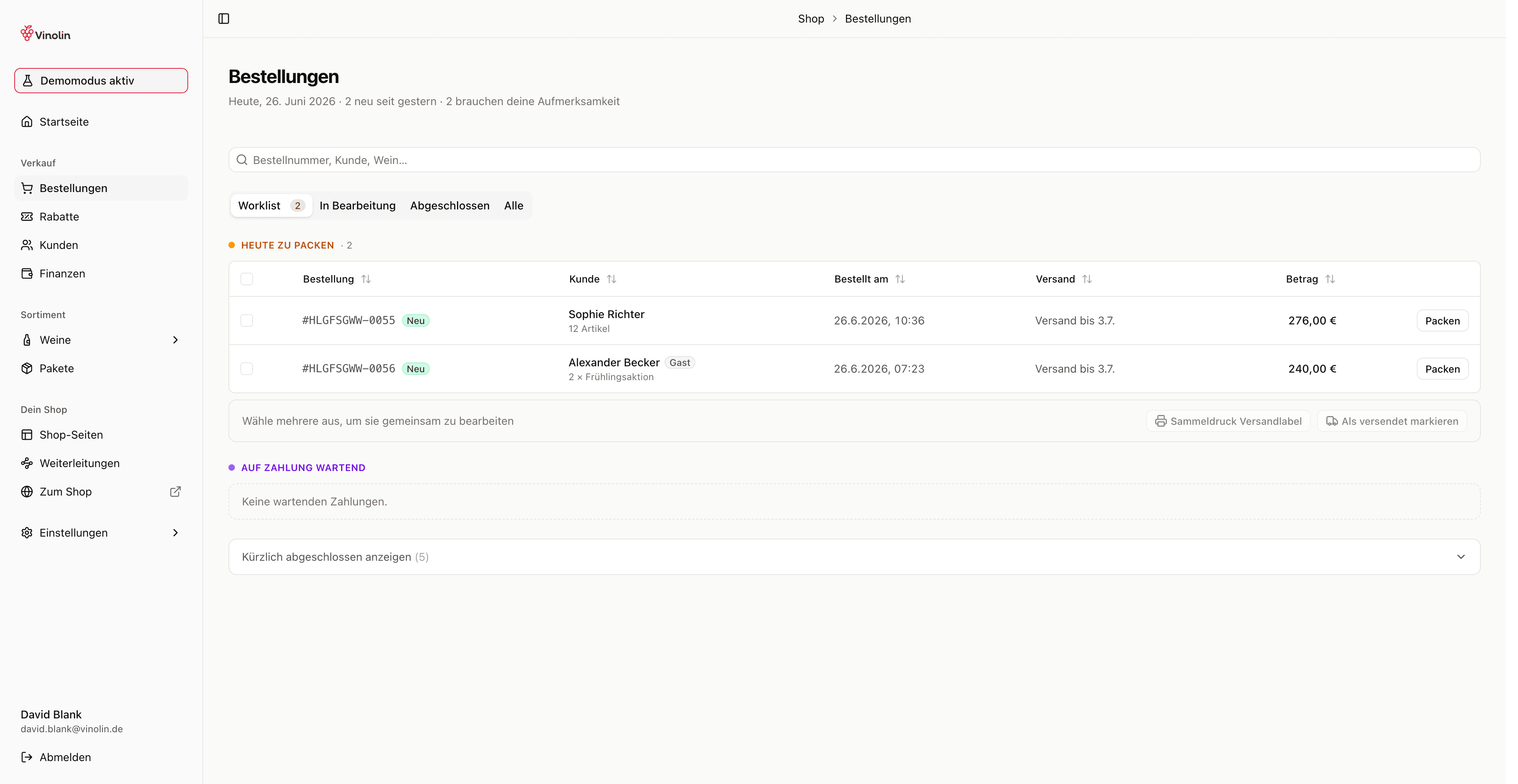
Die Worklist — was heute zu tun ist
Der Tab „Worklist“ sortiert dir alle offenen Aufgaben vor:
- Freigabe erforderlich — Rechnungsbestellungen von Neukundschaft, die auf deine Entscheidung warten (siehe Rechnungskauf von Neukundschaft freigeben). Der Bereich erscheint nur, wenn tatsächlich eine Bestellung wartet.
- Jetzt dringend — Bestellungen, die sofortige Aufmerksamkeit brauchen (z. B. überschrittene Fristen).
- Widerruf zu bearbeiten — Bestellungen mit Widerrufsanfragen.
- Heute zu packen — bezahlte Bestellungen, die versandfertig gemacht werden sollten. Mit „Packen“ hakst du sie ab.
- Auf Zahlung wartend — Vorkasse-Bestellungen, bei denen der Zahlungseingang noch aussteht.
Daneben gibt es die Tabs „In Bearbeitung“, „Abgeschlossen“, „Widerrufen“ und „Alle“ mit den Spalten Bestellung, Kunde, Bestellt am, Frist und Betrag.
Zahlungsarten
Jede Bestellung zeigt, wie bezahlt wurde:
- Online-Zahlung — Kreditkarte, Apple Pay, Google Pay, Amazon Pay oder Wero. Das Geld wird automatisch eingezogen; die Bestellung ist sofort „Bezahlt“.
- PayPal — die Bestellung ist sofort „Bezahlt via PayPal“, das Geld liegt auf deinem PayPal-Konto. Über „Bei PayPal ansehen“ springst du zur Transaktion in deinem PayPal-Konto. Rückerstattungen laufen wie bei jeder Online-Zahlung über „Rückerstattung“. Siehe PayPal verbinden.
- Vorkasse — die Kundschaft überweist selbst. Die Bestellung wartet mit dem Hinweis „Versand erst nach Zahlungseingang“. Sobald der Betrag mit dem angegebenen Verwendungszweck auf deinem Konto eingeht, markierst du die Bestellung als bezahlt.
- Kauf auf Rechnung — du versendest zuerst, die Rechnung wird mit Zahlungsziel beglichen. Bei überfälligen Rechnungen kannst du direkt aus der Liste eine „Mahnung senden“.
Zahlungsziele einstellen
Ob du Vorkasse und Kauf auf Rechnung überhaupt anbietest — und mit welchem Zahlungsziel — legst du unter Zahlungsmethoden fest.
Der Weg einer Bestellung
Das Status-Banner in der Bestellansicht führt dich durch jeden Schritt:
- Wartet auf Zahlung (nur Vorkasse) — noch nicht versenden.
- Bezahlt · bereit zum Versand — packen und verschicken. Rechnung, Zahlungsbeleg und Lieferschein werden automatisch als PDF erstellt (siehe Benachrichtigungen).
- Versendet — du hast die Bestellung als versendet markiert; die Kundschaft erhält automatisch eine Versandbestätigung.
- Zugestellt — die Bestellung ist abgeschlossen.
Stornierte Bestellungen erscheinen als „Storniert“, vollständig erstattete als „Erstattet“.
Rückerstattungen bei Online-Zahlung
Öffne die Bestellung und wähle im Menü „Rückerstattung“:
- Vollständig erstatten — der gesamte Betrag geht zurück.
- Teilerstattung — du gibst einen Teilbetrag ein (z. B. „25,00“), etwa wenn nur eine Flasche reklamiert wurde.
Das Geld geht automatisch auf das ursprüngliche Zahlungsmittel zurück. Nach Abschluss siehst du die Bestätigung „Rückerstattung erfolgreich durchgeführt.“ Die Kundschaft erhält automatisch eine Gutschrift per E-Mail.
Gutschriften bei Vorkasse und Rechnung
Bei Vorkasse- und Rechnungsbestellungen gibt es kein Zahlungsmittel, auf das etwas zurückgebucht werden könnte — deshalb heißt der Menüpunkt hier „Gutschrift erfassen“. Du gibst einen Betrag und optional einen Grund ein; was danach passiert, hängt davon ab, ob schon gezahlt wurde:
- Rechnung noch offen — die Gutschrift reduziert den offenen Rechnungsbetrag. Es fließt kein Geld: Die Kundschaft überweist einfach den korrigierten Betrag, und auch die Zahlungserinnerung nennt ab jetzt den neuen Betrag.
- Bereits bezahlt — die Gutschrift dokumentiert den Betrag; die Überweisung an die Kundschaft nimmst du selbst vor, aus deinem Online-Banking. Die Bestellung erscheint danach als „Teilerstattet“.
In beiden Fällen bekommt die Kundschaft automatisch eine Gutschrift mit fortlaufender Gutschriftnummer per E-Mail, und der Vorgang taucht im Verlauf der Bestellung auf.
Keine zweite Rechnung schreiben
Korrigiere einen Rechnungsbetrag nie, indem du eine zweite, angepasste Rechnung erstellst — dann sind zwei Rechnungen über denselben Vorgang im Umlauf. Richtig ist: Ursprungsrechnung bleibt bestehen, die Differenz kommt per Gutschrift. Rechnung minus Gutschrift = der Betrag, der tatsächlich gezahlt wird.
Vorkasse vor Zahlungseingang
Eine Vorkasse-Bestellung hat vor dem Zahlungseingang noch gar keine Rechnung — hier ist „Gutschrift erfassen“ deaktiviert. Willst du den ganzen Betrag erlassen, storniere die Bestellung; für einen Teilbetrag markierst du zuerst die Zahlung als erhalten und erfasst die Gutschrift danach.
Widerruf
Verbraucherinnen und Verbraucher haben ein 14-tägiges Widerrufsrecht. Widerrufene Bestellungen sammelt der Tab „Widerrufen“ — erstatte sie nach Eingang der Rücksendung zeitnah, das verlangt der Gesetzgeber.
Bestellungen stornieren
Auch Vorkasse- und Rechnungsbestellungen lassen sich stornieren — nicht nur Online-Zahlungen. Öffne die Bestellung und wähle „Stornieren“. Im Dialog „Bestellung stornieren“ siehst du Betrag und Kundenname und kannst einen Grund (optional) hinterlegen (z. B. „Kunde hat falsch bestellt, Artikel nicht mehr verfügbar…“) — er wird intern gespeichert und in der Bestellübersicht angezeigt.
- Noch nicht bezahlt (z. B. Vorkasse vor Zahlungseingang)? Dann gilt „Es wurde noch keine Zahlung erfasst, daher wird nichts erstattet.“ — die Stornierung ist sofort wirksam, es fließt kein Geld.
- Bereits bezahlt? Dann wird der Betrag vollständig erstattet bzw. eine Gutschrift erzeugt.
Die Kundschaft und du erhalten automatisch eine Bestätigungs-E-Mail; die Bestellung erscheint danach als „Storniert“.
Kundschaft storniert selbst
Solange eine Vorkasse- oder Rechnungsbestellung noch unbezahlt und nicht versendet ist, kann die Kundschaft sie auch selbst stornieren — über ihr Kundenkonto oder das Formular im Shop. Du wirst automatisch benachrichtigt und musst nichts weiter veranlassen. Bei bereits bezahlten oder versendeten Bestellungen greift stattdessen der Widerruf.
Rechnungskauf von Neukundschaft freigeben
Bietest du Kauf auf Rechnung nur für Bestandskunden an (einzustellen unter Zahlungsmethoden), dann wird die Rechnungsbestellung von Neukundschaft, die noch nie bei dir bezahlt hat, zurückgestellt, statt sofort durchzulaufen. Sie landet im Worklist-Bereich „Freigabe erforderlich“ ganz oben — und du wirst per E-Mail „Freigabe erforderlich: Rechnungsbestellung …“ benachrichtigt.
Solange du nicht entschieden hast, wird nichts versendet und keine Rechnung erstellt. Die Kundschaft hat lediglich eine Eingangsbestätigung erhalten (noch keine verbindliche Auftragsbestätigung). In der Bestellansicht zeigt das Status-Banner „Freigabe erforderlich“ mit zwei Optionen:
- „Auf Rechnung freigeben“ — du vertraust der Person: Die Rechnung wird jetzt erstellt, die Bestellung läuft als normaler Rechnungskauf weiter (sofort versandfertig, Zahlungsziel beginnt). Die Kundschaft erhält Auftragsbestätigung und Rechnung.
- „Auf Vorkasse umstellen“ — du gehst auf Nummer sicher: Die Bestellung wird auf Vorkasse umgestellt. Die Kundschaft bekommt eine E-Mail mit deinen Bankdaten und du versendest erst nach Zahlungseingang. Ab der nächsten Bestellung gilt sie als Bestandskunde und kann wie gewünscht auf Rechnung kaufen.
Bestandskunden laufen automatisch durch
Wer schon einmal eine Bestellung bei dir bezahlt hat, gilt als Bestandskunde — seine Rechnungsbestellungen erscheinen gar nicht erst unter „Freigabe erforderlich“, sondern laufen sofort durch wie bisher.
Demo-Modus
Solange dein Shop im Demo-Modus läuft, sind alle Bestellungen Testbestellungen ohne echten Zahlungsfluss — ideal, um den kompletten Ablauf einmal selbst durchzuspielen.