Shop-Seiten
Dein Shop-Auftritt — Design, Seiten und Navigation selbst gestalten, ohne Technik-Kenntnisse.
Unter Dein Shop → Shop-Seiten gestaltest du das Gesicht deines Online-Shops: das Design, die Inhalte deiner Seiten und die Navigation. Alles funktioniert per Klick — du brauchst keine Technik-Kenntnisse.
Deine Seiten im Überblick
Die Übersicht zeigt alle Seiten deines Shops. Neben dem Weinkatalog (der automatisch aus deinen Weinen entsteht) stehen dir vorbereitete Seiten zur Verfügung, unter anderem:
- Über uns — eure Geschichte, euer Team, eure Philosophie.
- Besuch — Öffnungszeiten, Anfahrt und Standort mit Karte.
- Veranstaltungen — Weinproben, Hoffeste, Termine.
- Wohnmobilstellplätze — falls ihr Stellplätze anbietet.
Jede Seite zeigt, wann sie zuletzt gespeichert wurde („Gespeichert · …“). Seiten, die du (noch) nicht nutzen willst, schiebst du in den Bereich „Im Shop ausgeblendet“ — sie verschwinden aus Navigation und Shop, bleiben aber erhalten.
Das Design deines Shops
Im Bereich Design legst du das Erscheinungsbild fest:
- Logo (plus Variante für dunklen Hintergrund) und Favicon,
- Schriftart-Stil — z. B. „Modern“, „Tradition“, „Luxus“ oder „Warm“,
- Akzentfarbe — z. B. Champagne, Bordeaux, Sage, Terracotta, Rosé oder Olive,
- Grundfarbe und Button-Farbe,
- Ecken-Stil — von eckig („Sharp“) bis rund („Soft“).
Die Vorschau zeigt dir jede Änderung sofort, bevor sie live geht.
Seiten bearbeiten
Ein Klick auf eine Seite öffnet den Seiten-Editor. Dort stellst du deine Seite aus fertigen Bausteinen zusammen — einfach hinzufügen, befüllen und per Ziehen anordnen:
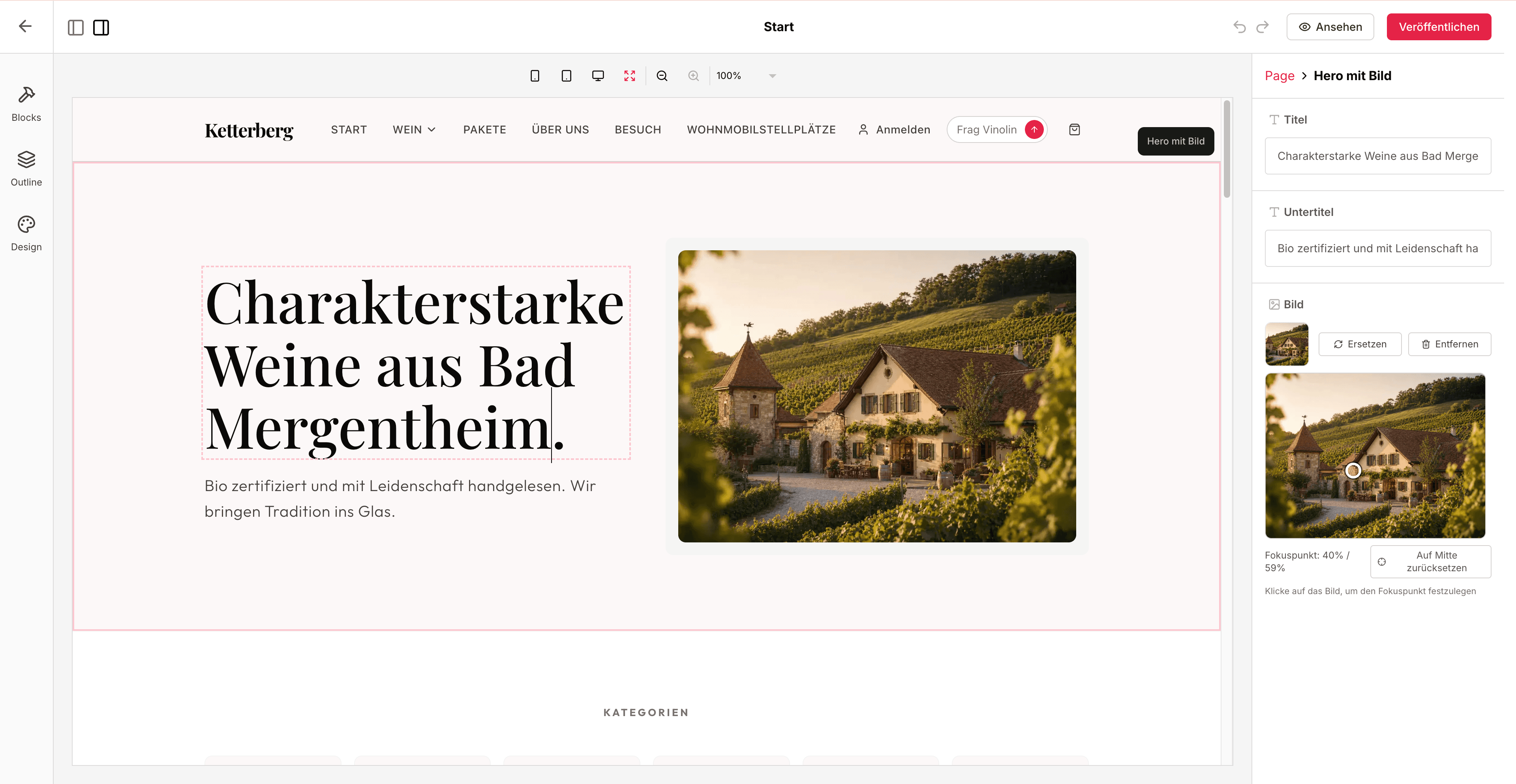
- Produkt-Karussell — präsentiert ausgewählte Weine oder Weinpakete.
- Team — Porträts mit Name, Rolle und Kurzbeschreibung.
- Lagen — eure Weinberge mit Boden, Rebsorten und Bild.
- Auszeichnungen — Prämierungen mit Institut und Titel.
- Testimonials — Stimmen zufriedener Kundschaft.
- Häufige Fragen — Frage-Antwort-Bereich.
- Veranstaltungen — Termine mit Datum, Uhrzeit und Ort.
- Besuch — Öffnungszeiten, Adresse und Karte.
- Newsletter — Anmeldeformular für Interessierte.
Bilder lädst du direkt im Baustein hoch (PNG, JPG, WEBP oder GIF, max. 5 MB) und legst per Klick den Bildausschnitt fest.
Navigation anpassen
Du bestimmst, welche Seiten im Menü deines Shops erscheinen und in welcher Reihenfolge. Ausgeblendete Seiten tauchen weder im Menü noch im Shop auf.
Logos im Footer
Der Footer erscheint auf jeder Shop-Seite. Über den Footer-Baustein im Seiten-Editor pflegst du zwei Arten von Logos, die unten im Shop in einer weißen Logo-Leiste erscheinen:
- Logos — vordefinierte Förderlogos zum Auswählen, u. a. Europäische Union, BMLEH, EIP-Agri sowie Landeslogos (Bayern, Baden-Württemberg, Rheinland-Pfalz, Saarland). Praktisch, wenn dein Betrieb gefördert wird.
- Eigene Logos — lade deine eigenen Logos hoch (z. B. Verbände wie Bioland oder Demeter, Auszeichnungen, Partner). Je Logo legst du fest:
- Bild — die Grafik (per Klick hochladen).
- Bezeichnung — der Name, der zugleich als Bildbeschreibung dient.
- Format — Quadratisch oder Breit (2:1), damit das Logo unverzerrt sitzt.
Du kannst mehrere Logos hinzufügen und per Ziehen anordnen. Die Symbole für Zahlarten und Versanddienstleister im Footer entstehen weiterhin automatisch aus deinen Einstellungen.
Rechtliche Seiten
Impressum, AGB, Datenschutzerklärung und Widerrufsbelehrung erzeugt Vinolin als Vorlage aus deinen Angaben unter Rechtliches & Steuern — du baust sie nicht von Grund auf. Die Verantwortung für ihre Richtigkeit liegt aber bei dir (siehe den Hinweis dort).
Änderungen prüfen
Öffne nach dem Speichern deinen Shop über „Zum Shop“ in der Seitenleiste — so siehst du deine Änderungen genau so, wie deine Kundschaft sie sieht.